‏إظهار الرسائل ذات التسميات اوبنتو. إظهار كافة الرسائل

2012/06/23

السيرفر المنزلي: الدرس الثالث


#المرحلة الثانية: الخدمات


1- تعريف الطابعة ومشاركتها

الاتصال بالطابعة من الاجهزة الاخرى على الشبكة:

2- إعداد مشاركة الملفات وصلاحياتها من samba

3- تنصيب وإعداد mediatomb لبث الميديا

الاوامر:
sudo apt-get install mediatomb
sudo nano /etc/mediatomb/config.xml
<port>49152</port>
sudo service mediatomb restart
--

الخدمتين الاخيرتين سأكتفي بوضع روابط تشرحها:

4- torrent
5- wiki

=========
6- بالنسبة لاستضافة موقعك عى سيرفرك المنزلي .. هي غالبا لن كون عملية لأسباب تتعلق بسرعة الاتصال والحماية .. لكن الفكرة هي أن تحصل على أي بي ثابت للبيت أو أن تشترك في خدمات مهمتها تحديث رقم الاي بي كلما تغير مثل خدمة dyndns.com
بحيث يعطيك عنوان انترنت وهذا العنوان يكون مرتبط بسيرفرك..
7- اشتريت مؤخراً جوال يعمل بنظام اندرويد ووقعت على برنامج مهمته أخذ نسخة احتياطية من صورك او ملفاتك التي على الجوال ونقلها للسيرفر كلما اوصلت الجوال بالشاحن..فكرة رائعة جدا..
سأشرحها إن شاء الله..
أسعد بمداخلاتكم واستفساراتكم وأفكاركم..
وشكراً..  :)

2012/06/16

السيرفر المنزلي: الدرس الثاني


سيكون العمل عبارة عن مرحلتين وكل مرحلة فيها عدة خطوات:
@ مراحل العمل:

# المرحلة الأولى: التنصيب والإدارة

1- تنصيب اوبنتو سيرفر
2- الاتصال من خلال ssh
3- تثبيت الاي بي
4- تنصيب واجهة webmin
5- تنصيب الواجهة الرسومية والاتصال من خلال remote desktop


#المرحلة الثانية: الخدمات

1- تعريف الطابعة ومشاركتها
2- إعداد مشاركة الملفات وصلاحياتها من samba
3- تنصيب وإعداد mediatomb لبث الميديا
4- torrent
5- wiki

===============
تفاصيل المرحلة الأولى:

# المرحلة الأولى: التنصيب والإدارة

1-  تنصيب اوبنتو سيرفر


هنا شرح بالفيديو


  ==


2-  الاتصال من خلال ssh

في نظام لينكس أو ماك كل ماعليك هو أن تدخل الطرفية أو termnal
وتكتب:
ssh ثم اي بي السيرفر
مثال:
ssh 192.168.1.100
أو
ssh akh@192.168.1.100
وفي المثال الثاني akh هو اسم المستخدم
ثم أدخل كلمة المرور وستدخل على السيرفر


أما في نظام الويندوز فستحتاج إلى برنامج putty
وهذه صورة توضح فكرة البرنامج


ثم ستدخل على السيرفر.


3- تثبيت الاي بي

نقوم بتحرير ملف
sudo nano /etc/network/interfaces

سنجد التالي:
auto eth0
iface eth0 inet dhcp
ومعنى هذا أن الايبي يؤخذ من dhcp  والذي يكون عادة في الشبكات الصغيرة من المودم

الآن سنغير ذلك وسنجعل الايبي ثابت ونحن نحدده..

auto eth0
iface eth0 inet static
        address 192.168.1.100
        netmask 255.255.255.0
        gateway 192.168.1.1
    dns-nameserver 8.8.8.8

مع ملاحظة تغيير الارقام لما يناسبك..
  address  هنا الايبي
        netmask غالبا مثل هذا الرقم
        gateway آي بي المودم
    dns-nameserver آي بي المودم او اي خدمة dns مثل خدمة قوقل ورقمها 8.8.8.8
ثم نعيد تشغيل الشبكة بالامر
sudo /etc/init.d/networking restart
الآن أدخل السيرفر بالآي بي الجديد..

هناك طريقة أخرى وهي تثبيت الاي بي من المودم في خدمة dhcp


4- تنصيب واجهة webmin

وهي واجهة من خلال المتصفح تستطيع من خلالها إدارة السيرفر وخدماته
لتنصيبها :
نقوم بإضافة المصادر للملفsources.list
sudo nano /etc/apt/sources.list
 ونضيف في آخره السطرين
deb http://download.webmin.com/download/repository sarge contrib
deb http://webmin.mirror.somersettechsolutions.co.uk/repository sarge contrib

نستورد المفاتيح
wget http://www.webmin.com/jcameron-key.asc
 ثم
sudo apt-key add jcameron-key.asc
 ثم نحدث
sudo apt-get update
ثم ننصب
sudo apt-get install webmin

الآن للدخول نذهب للمتصفح ثم نكتب https:// متبوعة برقم السيرفر ثم :10000
مثال:
https://192.168.1.1100:10000

المتصفح سيعطيك تحذير تجاوز التحذير.

ثم ستدخل على الواجهة وسيطلب اسم المستخدم وكلمة المرور.


5- تنصيب الواجهة الرسومية

يمكنك أن تختار الواجهة الرسومية التي تناسبك سواء unity او lxde او xfce
لتنصيب unity  اكتب
sudo apt-get install ubuntu-desktop

لتنصيب xfce
sudo apt-get install xubuntu-desktop

طبعا يفضل الاخيره ﻷنها أخف .
الآن يفضل إعادة تشغيل النظام


6-  الاتصال من خلال remote desktop

ندخل السيرفر ونثبت xrdp
من التيرمنل
نكتب الامر
sudo apt-get install xrdp


ثم نتصل في الويندوز من خلال برنامج Remote Desktop Connection


وفي اوبنتو برنامج Remmina remote desktop


ملاحظة :
إذا كنت ثبت واجهة يونتي فلن تواجه مشكلة..
إذا ثبت واجهة xfce فجرب الاتصال إن لم يتصل وظهر لك كما في الصورة


ف إليك الحل التالي:
ادخل على السيرفر واكتب:
sudo nano /etc/xrdp/startwm.sh

ابحث عن السطر التالي:
. /etc/X11/Xsession

واستبدله ب:
xfce4-session

ثم اضغط ctrl+x للخروج ثم y للحفظ ثم انتر.

الآن اتصل..


=============================
الدرس القادم سيكون عن المرحلة الثانية وهي الخدمات.

#المرحلة الثانية: الخدمات


1- تعريف الطابعة ومشاركتها
2- إعداد مشاركة الملفات وصلاحياتها من samba
3- تنصيب وإعداد mediatomb لبث الميديا
4- torrent
5- wiki

الدرس الثالث

2012/06/09

السيرفر المنزلي : الدرس الأول

هذا أول الدروس المتعلقة بشرح طريقة بناء سيرفر منزلي ..
في هذا الدرس نتعرف على فكرة المشروع ومخطط العمل ..

2012/04/07

برنامج يسهل استعادة GRUB

GRUB  هو محمل الإقلاع المستخدم في لينكس.. بمعنى أوضح هو الذي ينظم عملية الإقلاع بحيث تأتيك خيارات هل تريد تقلع من ويندوز ام اوبنتو ام....

في حال ثبت ويندوز بعد اوبنتو سيزول هذا ال GRUB  ولن تتمكن من دخول اوبنتو (او غيرها من توزيعات لينكس)

الحل:
اقلع من اسطوانة اوبنتو وادخل على سطح المكتب لكن بدون أن تشرع في التثبيت
الآن سنثبت برنامج boot repair
اذهب الى الترمنال واكتب التالي هذين الأمرين على التوالي:


sudo add-apt-repository ppa:yannubuntu/boot-repair

sudo apt-get update && sudo apt-get install -y boot-repair && boot-repair


ولتشغيل البرنامج ستجده في المسار الاتي

System->Administration->Boot-Repair menu


اختر الخيار الأول..
أعد التشغيل... ستجد أن كل شئ على مايرام..

للاستزادة:
1 - 2

2012/04/05

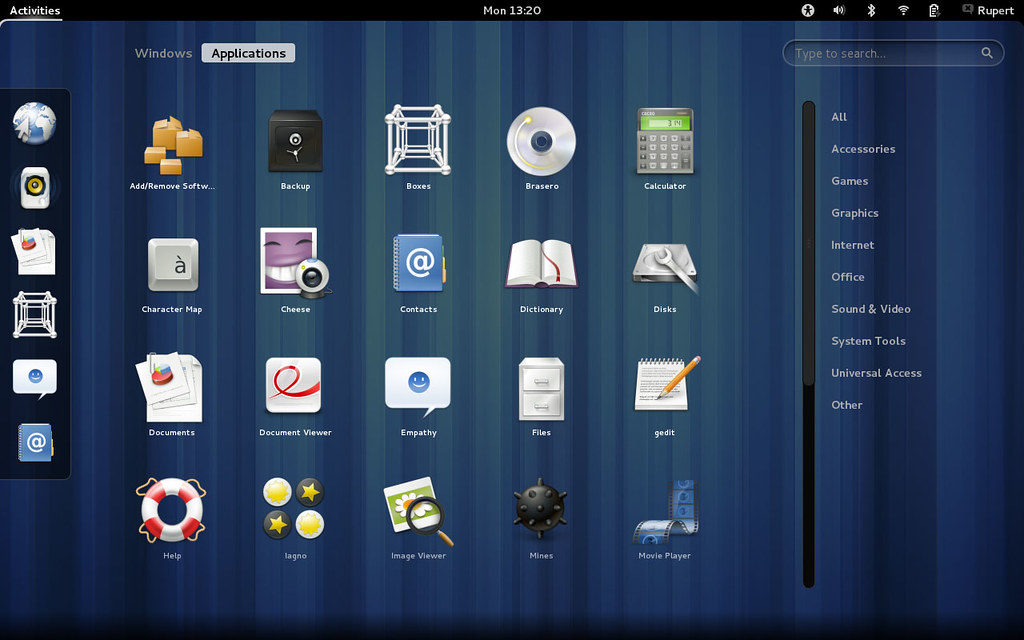
تنصيب gnome shell 3.4 في اوبنتو ١٢٫٤

لتنصيب قنوم شل ٣.٤ عبى اوبنتو ١٢٫٤ اكتب الاوامر التالية في الترمنال:


  • sudo add-apt-repository ppa:ricotz/testing 
  • sudo add-apt-repository ppa:gnome3-team/gnome3
  • sudo apt-get update && sudo apt-get dist-upgrade
  • sudo apt-get install gnome-shell
واستمتع

gnome shell

gnome 3.4

ubuntu gnome shell

Mint gnome shell

gnome shell


١٥ خلفية جديدة في اوبنتو ١٢٫٤


هذه مجموعة من الخلفيات المرشحة لتكون ضمن التوزيعة القادمة من اوبنتو..
delicate_petals_by_lefthandgergo early_blossom_by_dh0r flocking_by_noombox floorboards_by_dawid_huczyński golden_bloom_by_twinmama london_eye_from_beneath_by_fernando_garcía morning_dew_by_lars_clausen murales_by_jan_bencini precise_pangolin_by_vlad_gerasimov speaker_weave_by_phil_jackson the_forbidden_city_by_daniel_mathis tie_my_boat_by_ray_garcía twilight_frost_by_phil_jackson winter_morning_by_shannon_lucas

التحميل

يمكنك تحميل هذه المجموعة ووضعها في مجلد الصو الخاص بك واستخدامها..

Download Ubuntu 12.04 Wallpapers (2.7MB)